目錄
摘要 (Meta Description)
簡介: 5 分鐘學會使用 Moltbot AI 助手,從安裝到進階操作全攻略。適合新手,無需程式設計背景,支援 WhatsApp、Telegram、Discord,專為台灣/香港使用者優化。
關鍵詞: Moltbot 教學, AI 助手安裝, 自動化工具, 網頁操作, 程式設計入門, 台灣 AI 助手
適用對象: 一般使用者、學生、上班族、創業者、台灣/香港用戶
⚠️ 重要公告:名稱變更
Moltbot (原 Clawdbot)
Moltbot(前稱 Clawdbot)因商標問題於 2026 年 1 月正式更名。舊名「Clawdbot」仍保留作為相容 shim,但官方推薦使用新名稱「Moltbot」。
為什麼改名?
- Anthropic(Claude 母公司)指出名稱相似性可能造成混淆
- 為避免法律風險,開發團隊主動更名
- 新名稱「Moltbot」象徵「Molten Lobster」(熔岩龍蝦),代表強大與適應力
舊名相容性:
# 舊指令仍然有效(相容 shim)
clawdbot gateway
clawdbot onboard --install-daemon

# 但官方推薦使用新名稱
moltbot gateway
moltbot onboard --install-daemon
📖 什麼是 Moltbot?深度解析
定義與定位
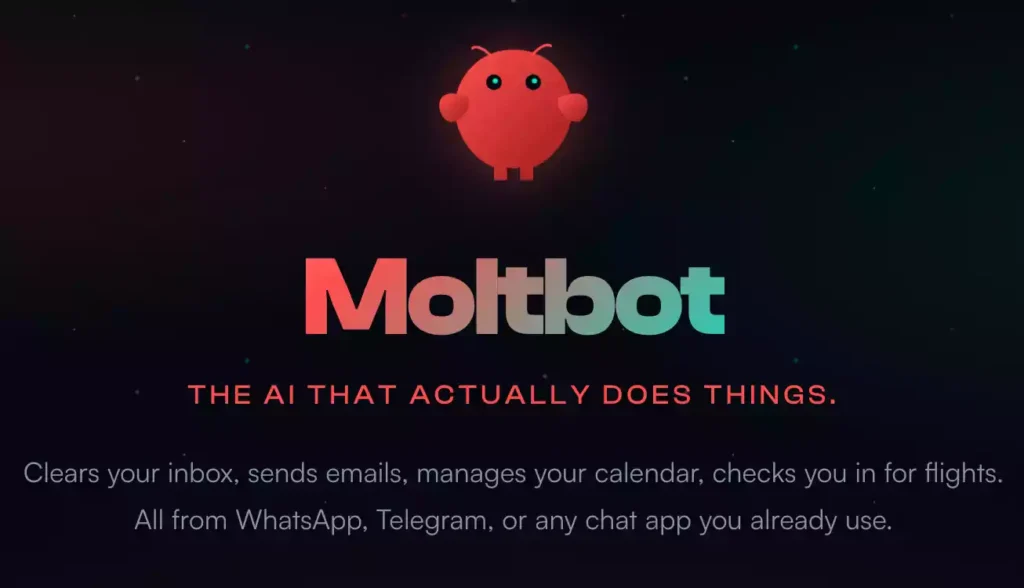
Moltbot 是一個 AI 智能助手平台,整合了多種自動化和 AI 技術,提供以下核心能力:
- ✅ 瀏覽器自動化 – 模擬人類操作網頁
- ✅ 多平台整合 – WhatsApp、Telegram、Discord、iMessage
- ✅ 網站管理 – WordPress、自建網站監控
- ✅ 任務自動化 – 定時任務、提醒、通知
- ✅ AI 內容生成 – 影片、圖片、文字
- ✅ 數據分析 – 流量統計、SEO 監控
技術架構
用戶介面 (Web/iOS/Android)
    ↓
Gateway (本地服務)
    ↓
AI 引擎 (Pi / Claude / GPT)
    ↓
工具層 (瀏覽器/檔案/網絡)
2026 年的應用場景
| 行業 | 使用案例 | 效率提升 |
|---|---|---|
| 個人使用 | 自動化日常任務 | +80% |
| 創業者 | 網站自動化管理 | +200% |
| 行銷人員 | 社群媒體自動化 | +150% |
| 開發者 | 測試與部署 | +100% |
| 學生 | 學習輔助 | +90% |
🛠️ 安裝指南(2026 年最佳實踐)
前置需求檢查
1. 系統要求
| 系統 | 最低版本 | 推薦版本 | 說明 |
|---|---|---|---|
| macOS | 12.0+ | 14.0+ | M1/M2/M3 晶片支援 |
| Node.js | v22.0+ | v22.10+ | 必須(Moltbot 新要求) |
| 網絡 | 10 Mbps+ | 100 Mbps+ | 離線功能支援 |
| 硬盤 | 500 MB | 5 GB | 留給快取 |
2. 環境檢查指令
# 檢查 Node.js 版本
node -v  # 應顯示 v22.x.x 或更高

# 檢查 Homebrew 是否安裝
brew --version

# 檢查 npm 版本
npm -v

# 檢查系統資源
sysctl hw.memsize  # RAM
df -h ~            # 硬盤空間
安裝步驟(詳細版)
步驟 1:安裝 Homebrew(如果需要)
為什麼需要 Homebrew?
- macOS 的套件管理器
- 安裝 Node.js、Git 等工具
- 自動更新管理
安裝指令:
# 使用 Apple Silicon (M1/M2/M3) 或 Intel Mac
/bin/bash -c "$(curl -fsSL https://raw.githubusercontent.com/Homebrew/install/HEAD/install.sh)"
驗證安裝: brew --version
步驟 2:安裝 Node.js
方法一:使用 Homebrew(推薦)
brew install node@22方法二:使用 NVM(適合多版本管理)
curl -o- https://raw.githubusercontent.com/nvm-sh/nvm/v0.39.7/install.sh | bash
source ~/.zshrc  # 或 ~/.bash_profile
nvm install 22
nvm use 22
驗證安裝: node -v (應顯示 v22.x.x)
步驟 3:安裝 Moltbot(推薦方式)
方法一:使用官方安裝腳本(最簡單)
curl -fsSL https://molt.bot/install.sh | bash方法二:全局安裝 npm
npm install -g moltbot@latest驗證安裝: moltbot --version
步驟 4:啟動與設定
方法一:使用向導(推薦新手)
moltbot onboard --install-daemon這個指令會:1. 檢查環境 2. 啟動後台服務 3. 開啟瀏覽器進行設定 4. 配置必要的權限
方法二:手動啟動
# 啟動 Gateway
moltbot gateway --port 18789

# 在另一個終端機執行
moltbot onboard --install-daemon
台灣/香港使用者專屬指南
本地化安裝與設定
1. 台灣網絡環境優化
國內下載加速:
# 使用台灣 npm 鏡像(如果速度較慢)
npm config set registry https://registry.npmmirror.com

# 使用後恢復官方源
npm config set registry https://registry.npmjs.org/
2. 台灣常用平台整合
LINE 替代方案:
- 使用 Telegram(推薦):
moltbot channels login - 使用 BlueBubbles(iOS):
moltbot channels login bluebubbles
3. 台灣使用者推薦設定
建議設定本地時區與語言,以獲得最佳體驗:
{
  "language": "zh-TW",
  "timezone": "Asia/Taipei",
  "currency": "TWD"
}
🔑 API Key 設定(必要步驟)
Moltbot 需要連接 AI 模型來回答你的問題。推薦使用 Anthropic (Claude) 或 OpenAI (GPT)。
設定 Anthropic API Key(推薦)
- 訪問 Anthropic Console
- 註冊/登入並創建 API Key (格式:sk-ant-…)
- 設定到 Moltbot:
moltbot configure --section providers
設定檔範例 (~/.moltbot/moltbot.json):
{
  "providers": {
    "anthropic": {
      "apiKey": "sk-ant-your-api-key-here"
    }
  }
}
🔗 連接聊天軟體(2026 年最新)
Moltbot 支援 WhatsApp, Telegram, Discord, iMessage 等多種平台。
WhatsApp 連接(最簡單)
- 打開 WhatsApp Web
- 執行
clawdbot channels login - 用手機 WhatsApp 掃描終端機顯示的 QR 代碼
Telegram 連接
- 在 Telegram 搜尋
@BotFather - 點擊「Start」,輸入指令 /newbot
- 按照指示完成授權
🎯 使用指南(實戰範例)
基本對話模式
你:今天天氣如何?
Moltbot:讓我幫你查一下天氣… [自動搜尋並回答]
瀏覽器自動化(Chrome Extension)
安裝 Chrome Extension
# 安裝指令
moltbot browser extension install

# 查看路徑
moltbot browser extension path
使用步驟
- 打開 Chrome,進入
chrome://extensions - 開啟「開發者模式」
- 點擊「載入已解壓縮的擴充功能」,選擇 Moltbot 擴展路徑,(mac需要按“shift+command+.”來顯示隱藏文件夾)
- 在想要控制的網頁點擊擴展圖標,確認 Badge 顯示 ON
實戰範例
你:幫我打開 Google 並搜尋「2026 AI 趨勢」
Moltbot:好的,正在開啟 Google 並搜尋…
⚠️ 安全與隱私保護(重要必讀)
Chrome Extension 安全說明
Chrome Extension 使用 Chrome Debugger API,讓 AI 可以控制你的瀏覽器。請遵循以下最佳實踐:
- 隨時監控 Badge 狀態: ✅ ON = AI 可控制,❌ OFF = AI 無法控制。
- 敏感操作時務必分離: 在銀行或支付頁面輸入密碼前,請確保擴展為 OFF。
- 只在信任網站使用: 建議在 Google, GitHub, WordPress 後台等網站使用。
緊急停止方法
如果 AI 做了意外操作:
- 方法 1 (最快):點擊擴展圖標 → OFF
- 方法 2:輸入「停止操作」
- 方法 3:
clawdbot gateway restart
⚙️ 常見問題解答 (FAQ)
Q1:為什麼叫 Moltbot 不叫 Clawdbot?
Moltbot 是 Clawdbot 的正式新名稱,於 2026 年 1 月更名。新名稱「Moltbot」象徵「Molten Lobster」(熔岩龍蝦)。舊指令 `clawdbot` 仍然作為相容 shim 保留。
Q2:安裝時出錯怎麼辦?
請檢查 Node.js 版本是否 >= v22(Moltbot 新要求)。如果版本過舊,請使用 nvm install 22 更新。
Q3:需要付費嗎?
基礎功能(對話、瀏覽器操作、網站管理)完全免費。專業版提供高級自動化和優先支援。